Domain fremdsoftware.de kaufen?
Wir ziehen mit dem Projekt
fremdsoftware.de um.
Sind Sie am Kauf der Domain
fremdsoftware.de interessiert?
domain@kv-gmbh.de · 0541-91531010
Domain fremdsoftware.de kaufen?
Hat Google Chrome keinen Zugriff auf das Netzwerk?
Normalerweise hat Google Chrome Zugriff auf das Netzwerk, da es ein Webbrowser ist und für die Verbindung mit dem Internet entwickelt wurde. Wenn jedoch Probleme auftreten und Chrome keinen Zugriff auf das Netzwerk hat, kann dies auf verschiedene Ursachen zurückzuführen sein, wie z.B. eine fehlerhafte Netzwerkkonfiguration, eine Firewall-Einstellung oder ein Problem mit der Internetverbindung. Es ist ratsam, die Netzwerkeinstellungen zu überprüfen und gegebenenfalls Unterstützung von einem IT-Experten zu suchen. **
Warum verweigert XAMPP den Zugriff im lokalen Netzwerk?
XAMPP verweigert möglicherweise den Zugriff im lokalen Netzwerk, weil die Firewall des Computers den Zugriff blockiert. Es könnte auch sein, dass die Netzwerkkonfiguration von XAMPP nicht richtig eingerichtet ist oder dass der Port, auf dem XAMPP läuft, von anderen Anwendungen blockiert wird. Es ist auch möglich, dass die Zugriffsrechte für den Ordner, in dem die XAMPP-Dateien gespeichert sind, nicht richtig konfiguriert sind. **


Ähnliche Suchbegriffe für Netzwerk-Zugriff
Top-Angebote
Produkte zum Begriff Netzwerk-Zugriff:
-
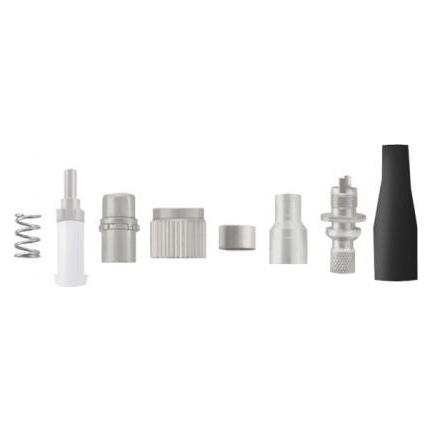
Hobbes Fiber Optic Tool Kit incl. Fiber Checker Pro (Netzwerk Zubehör), Zubehör NetzwerkDer Hobbes LWL-Werkzeugsatz inkl. Fiber Checker Pro ist ein umfassendes Set, das speziell für die Installation und Wartung von Glasfaserverbindungen entwickelt wurde. Dieses Kit enthält eine Vielzahl von Werkzeugen und Zubehörteilen, die für die präzise Bearbeitung und Reparatur von Lichtwellenleitern erforderlich sind. Zu den enthaltenen Werkzeugen gehören ein Karbid-Schreiber, Injektionsspritzen, ein HT-223H Stripper, Epoxid Sekundenkleber und Härter, sowie verschiedene Polierscheiben und Schleifpapier. Der Fiber Checker Pro ermöglicht eine einfache Überprüfung der Signalqualität, was für die Fehlersuche und Wartung von Netzwerken unerlässlich ist. Mit diesem Werkzeugset sind Anwender in der Lage, professionelle Ergebnisse zu erzielen und die Effizienz bei der Arbeit mit Glasfaser zu steigern. Die robuste Bauweise und die sorgfältig ausgewählten Komponenten gewährleisten eine lange Lebensdauer und Zuverlässigkeit in der Anwendung. - Umfassendes Set für Glasfaserinstallation und -wartung - Inklusive Fiber Checker Pro zur Signalüberprüfung - Vielseitige Werkzeuge für präzise Bearbeitung - Robuste Bauweise für lange Lebensdauer.401,57 €*Versand: 0,00 €Sichere Weiterleitung zum Anbieter
-
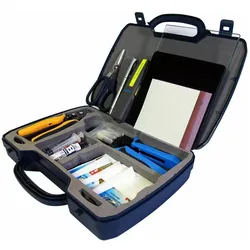
Secomp Network Tool Set (Werkzeug), Zubehör NetzwerkDas Secomp Network Tool Set ist ein umfassendes Werkzeugset, das speziell für Netzwerktechniker entwickelt wurde. Es enthält alle notwendigen Werkzeuge, um Netzwerkinstallationen und -reparaturen effizient durchzuführen. Das Set umfasst ein Beschaltungswerkzeug für LSA-plus Schneidklemmen, das es ermöglicht, Isolationen zu durchtrennen, Drähte einzupressen und überstehende Enden in einem einzigen Arbeitsgang abzuschneiden. Ein LAN-Tester ist ebenfalls enthalten, der für alle Arten von Patchkabeln mit RJ-45, RJ-12 und RJ-11 Steckern geeignet ist. Dieser Tester bietet eine LED-Anzeige zur Überprüfung der Verbindung und zur Erkennung von Problemen wie Durchgang, Fehlausrichtung, Unterbrechungen und Kurzschlüssen. Das Set wird in einer praktischen dunkelgrauen Tragetasche mit Reissverschluss geliefert, die eine einfache Aufbewahrung und einen sicheren Transport der Werkzeuge ermöglicht. Darüber hinaus enthält es einen Kabelabstreifer mit vier verschiedenen Klingen und ein Crimpwerkzeug für die gängigen Steckerarten. Dieses Werkzeugset ist ideal für alle, die im Bereich Netzwerktechnik tätig sind und Wert auf Qualität und Funktionalität legen. - Inklusive Beschaltungswerkzeug für LSA-plus Schneidklemmen - LAN-Tester mit LED-Anzeige für Patchkabel - Kabelabstreifer mit 4 verschiedenen Klingen - Praktische Tragetasche für einfachen Transport.32,83 €*Versand: 0,00 €Sichere Weiterleitung zum Anbieter

-
Wie erlaube ich Chrome den Zugriff auf das Netzwerk?
Um Chrome den Zugriff auf das Netzwerk zu erlauben, müssen Sie sicherstellen, dass Ihre Firewall oder Antivirensoftware nicht den Zugriff blockiert. Überprüfen Sie die Einstellungen dieser Programme und fügen Sie Chrome gegebenenfalls zur Liste der zugelassenen Anwendungen hinzu. Stellen Sie sicher, dass Ihr Internetzugang funktioniert und dass keine Netzwerkprobleme vorliegen. Gegebenenfalls können Sie auch die Proxy-Einstellungen in Chrome überprüfen und anpassen. Wenn das Problem weiterhin besteht, könnte es hilfreich sein, Chrome neu zu installieren oder den Browsercache zu leeren. **
-
Wie verschaffe ich meinem Gerät Zugriff auf ein Netzwerk?
Um deinem Gerät Zugriff auf ein Netzwerk zu verschaffen, musst du zuerst sicherstellen, dass es über die erforderliche Netzwerkhardware wie WLAN oder Ethernet verfügt. Anschließend musst du die Netzwerkeinstellungen deines Geräts konfigurieren, indem du das Passwort des Netzwerks eingibst und eventuell weitere erforderliche Informationen wie IP-Adresse oder DNS-Server angibst. Sobald die Einstellungen korrekt sind, sollte dein Gerät automatisch eine Verbindung zum Netzwerk herstellen und Zugriff auf das Internet oder andere Netzwerkressourcen erhalten. **
-
Wie kann Remote-Zugriff auf ein Netzwerk sicher eingerichtet werden?
1. Verwendung von sicheren VPN-Verbindungen für den Remote-Zugriff. 2. Implementierung von Multi-Faktor-Authentifizierung für zusätzliche Sicherheit. 3. Regelmäßige Überwachung und Aktualisierung von Sicherheitsrichtlinien und -maßnahmen. **
-
Wie kann ich mein WLAN-Netzwerk vor unbefugtem Zugriff schützen?
1. Ändere regelmäßig das Passwort deines WLAN-Netzwerks. 2. Aktiviere die Verschlüsselung (z.B. WPA2) für dein WLAN. 3. Deaktiviere die SSID-Broadcast-Funktion, um dein Netzwerk vor unbefugten Zugriffen zu schützen. **

Warum zeigt das WLAN keinen Zugriff auf das Netzwerk an?
Es gibt mehrere mögliche Gründe dafür, dass das WLAN keinen Zugriff auf das Netzwerk anzeigt. Es könnte sein, dass das WLAN-Passwort falsch eingegeben wurde oder dass das WLAN-Netzwerk nicht verfügbar ist. Es könnte auch sein, dass es ein Problem mit dem WLAN-Router oder dem Gerät gibt, das versucht, eine Verbindung herzustellen. Es ist ratsam, die Einstellungen des WLAN-Routers zu überprüfen und sicherzustellen, dass das Gerät korrekt mit dem Netzwerk verbunden ist. **
Wie kann ich sicherstellen, dass nur autorisierte Nutzer Zugriff auf mein Netzwerk haben? Welche Maßnahmen können getroffen werden, um unerlaubten Zugriff auf das Netzwerk zu verhindern?
1. Implementierung von starken Passwörtern und regelmäßiger Änderung dieser Passwörter. 2. Verwendung von Zwei-Faktor-Authentifizierung für zusätzliche Sicherheit. 3. Überwachung des Netzwerkverkehrs und regelmäßige Aktualisierung der Sicherheitssoftware. **
Top-Angebote
Produkte zum Begriff Netzwerk-Zugriff:
-
Hat Google Chrome keinen Zugriff auf das Netzwerk?
Normalerweise hat Google Chrome Zugriff auf das Netzwerk, da es ein Webbrowser ist und für die Verbindung mit dem Internet entwickelt wurde. Wenn jedoch Probleme auftreten und Chrome keinen Zugriff auf das Netzwerk hat, kann dies auf verschiedene Ursachen zurückzuführen sein, wie z.B. eine fehlerhafte Netzwerkkonfiguration, eine Firewall-Einstellung oder ein Problem mit der Internetverbindung. Es ist ratsam, die Netzwerkeinstellungen zu überprüfen und gegebenenfalls Unterstützung von einem IT-Experten zu suchen. **
-
Warum verweigert XAMPP den Zugriff im lokalen Netzwerk?
XAMPP verweigert möglicherweise den Zugriff im lokalen Netzwerk, weil die Firewall des Computers den Zugriff blockiert. Es könnte auch sein, dass die Netzwerkkonfiguration von XAMPP nicht richtig eingerichtet ist oder dass der Port, auf dem XAMPP läuft, von anderen Anwendungen blockiert wird. Es ist auch möglich, dass die Zugriffsrechte für den Ordner, in dem die XAMPP-Dateien gespeichert sind, nicht richtig konfiguriert sind. **
-
Wie erlaube ich Chrome den Zugriff auf das Netzwerk?
Um Chrome den Zugriff auf das Netzwerk zu erlauben, müssen Sie sicherstellen, dass Ihre Firewall oder Antivirensoftware nicht den Zugriff blockiert. Überprüfen Sie die Einstellungen dieser Programme und fügen Sie Chrome gegebenenfalls zur Liste der zugelassenen Anwendungen hinzu. Stellen Sie sicher, dass Ihr Internetzugang funktioniert und dass keine Netzwerkprobleme vorliegen. Gegebenenfalls können Sie auch die Proxy-Einstellungen in Chrome überprüfen und anpassen. Wenn das Problem weiterhin besteht, könnte es hilfreich sein, Chrome neu zu installieren oder den Browsercache zu leeren. **
-
Wie verschaffe ich meinem Gerät Zugriff auf ein Netzwerk?
Um deinem Gerät Zugriff auf ein Netzwerk zu verschaffen, musst du zuerst sicherstellen, dass es über die erforderliche Netzwerkhardware wie WLAN oder Ethernet verfügt. Anschließend musst du die Netzwerkeinstellungen deines Geräts konfigurieren, indem du das Passwort des Netzwerks eingibst und eventuell weitere erforderliche Informationen wie IP-Adresse oder DNS-Server angibst. Sobald die Einstellungen korrekt sind, sollte dein Gerät automatisch eine Verbindung zum Netzwerk herstellen und Zugriff auf das Internet oder andere Netzwerkressourcen erhalten. **
Ähnliche Suchbegriffe für Netzwerk-Zugriff
-
Hobbes Fiber Optic Tool Kit incl. Fiber Checker Pro (Netzwerk Zubehör), Zubehör NetzwerkDer Hobbes LWL-Werkzeugsatz inkl. Fiber Checker Pro ist ein umfassendes Set, das speziell für die Installation und Wartung von Glasfaserverbindungen entwickelt wurde. Dieses Kit enthält eine Vielzahl von Werkzeugen und Zubehörteilen, die für die präzise Bearbeitung und Reparatur von Lichtwellenleitern erforderlich sind. Zu den enthaltenen Werkzeugen gehören ein Karbid-Schreiber, Injektionsspritzen, ein HT-223H Stripper, Epoxid Sekundenkleber und Härter, sowie verschiedene Polierscheiben und Schleifpapier. Der Fiber Checker Pro ermöglicht eine einfache Überprüfung der Signalqualität, was für die Fehlersuche und Wartung von Netzwerken unerlässlich ist. Mit diesem Werkzeugset sind Anwender in der Lage, professionelle Ergebnisse zu erzielen und die Effizienz bei der Arbeit mit Glasfaser zu steigern. Die robuste Bauweise und die sorgfältig ausgewählten Komponenten gewährleisten eine lange Lebensdauer und Zuverlässigkeit in der Anwendung. - Umfassendes Set für Glasfaserinstallation und -wartung - Inklusive Fiber Checker Pro zur Signalüberprüfung - Vielseitige Werkzeuge für präzise Bearbeitung - Robuste Bauweise für lange Lebensdauer.401,57 €*Versand: 0,00 €Sichere Weiterleitung zum Anbieter
-
Secomp Network Tool Set (Werkzeug), Zubehör NetzwerkDas Secomp Network Tool Set ist ein umfassendes Werkzeugset, das speziell für Netzwerktechniker entwickelt wurde. Es enthält alle notwendigen Werkzeuge, um Netzwerkinstallationen und -reparaturen effizient durchzuführen. Das Set umfasst ein Beschaltungswerkzeug für LSA-plus Schneidklemmen, das es ermöglicht, Isolationen zu durchtrennen, Drähte einzupressen und überstehende Enden in einem einzigen Arbeitsgang abzuschneiden. Ein LAN-Tester ist ebenfalls enthalten, der für alle Arten von Patchkabeln mit RJ-45, RJ-12 und RJ-11 Steckern geeignet ist. Dieser Tester bietet eine LED-Anzeige zur Überprüfung der Verbindung und zur Erkennung von Problemen wie Durchgang, Fehlausrichtung, Unterbrechungen und Kurzschlüssen. Das Set wird in einer praktischen dunkelgrauen Tragetasche mit Reissverschluss geliefert, die eine einfache Aufbewahrung und einen sicheren Transport der Werkzeuge ermöglicht. Darüber hinaus enthält es einen Kabelabstreifer mit vier verschiedenen Klingen und ein Crimpwerkzeug für die gängigen Steckerarten. Dieses Werkzeugset ist ideal für alle, die im Bereich Netzwerktechnik tätig sind und Wert auf Qualität und Funktionalität legen. - Inklusive Beschaltungswerkzeug für LSA-plus Schneidklemmen - LAN-Tester mit LED-Anzeige für Patchkabel - Kabelabstreifer mit 4 verschiedenen Klingen - Praktische Tragetasche für einfachen Transport.32,83 €*Versand: 0,00 €Sichere Weiterleitung zum Anbieter
-
HPE JH213A Netzwerk-Switch-Modul Gigabit Ethernet (48 Ports), Netzwerk SwitchDer HPE JH213A Netzwerk-Switch-Modul bietet eine leistungsstarke Lösung für die Netzwerkverbindung mit Gigabit Ethernet. Dieses Modul ist speziell für den Einsatz in FlexNetwork 7500 Umgebungen konzipiert und ermöglicht eine hohe Datenübertragungsrate von bis zu 1000 Mbit/s. Mit 48 RJ45-Anschlüssen ausgestattet, unterstützt es die 1000BASE-T Kupferverkabelungstechnologie, die eine zuverlässige und schnelle Netzwerkverbindung gewährleistet. Das Modul ist zudem mit Power over Ethernet (PoE+) kompatibel, was bedeutet, dass es in der Lage ist, angeschlossene Geräte über das Ethernet-Kabel mit Strom zu versorgen. Dies reduziert den Verkabelungsaufwand und vereinfacht die Installation von Netzwerkgeräten. Der HPE JH213A ist eine ideale Wahl für Unternehmen, die eine skalierbare und effiziente Netzwerkarchitektur benötigen. - 48 RJ45-Anschlüsse für flexible Netzwerkverbindungen - Unterstützt PoE+ für die Stromversorgung über Ethernet - Maximale Portgeschwindigkeit von 1000 Mbit/s - Kompatibel mit HPE FlexNetwork 7500 Plattformen.6399,00 €*Versand: 0,00 €Sichere Weiterleitung zum Anbieter
-
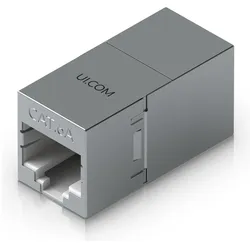
Ubiquiti Compact, inline RJ45 coupler (Keystone Modul, Netzwerk Kupplung), Zubehör NetzwerkDer kompakte, inline RJ45-Koppler von Ubiquiti ist eine praktische Lösung für die Verbindung von Netzwerkgeräten. Entwickelt für den Innenbereich, ermöglicht dieser abgeschirmte Koppler eine zuverlässige und stabile Netzwerkverbindung. Mit einem schlanken Design und einer robusten Edelstahl-Oberfläche fügt sich der Koppler nahtlos in verschiedene Umgebungen ein. Er ist ideal für die Verwendung in CAT 6a Netzwerken und bietet eine einfache Möglichkeit, RJ45-Kabel zu verlängern oder zu verbinden. Die Lieferung erfolgt in einer praktischen Packung mit 10 Stück, was ihn zu einer kosteneffizienten Wahl für Installationen und Erweiterungen macht. - Abgeschirmter RJ45-Koppler für CAT 6a Netzwerke - Kompakte Bauweise für einfache Installation - Robuste Edelstahl-Oberfläche für Langlebigkeit - Lieferung in praktischer Packung mit 10 Stück.31,96 €*Versand: 0,00 €Sichere Weiterleitung zum Anbieter
-
Wie kann Remote-Zugriff auf ein Netzwerk sicher eingerichtet werden?
1. Verwendung von sicheren VPN-Verbindungen für den Remote-Zugriff. 2. Implementierung von Multi-Faktor-Authentifizierung für zusätzliche Sicherheit. 3. Regelmäßige Überwachung und Aktualisierung von Sicherheitsrichtlinien und -maßnahmen. **
-
Wie kann ich mein WLAN-Netzwerk vor unbefugtem Zugriff schützen?
1. Ändere regelmäßig das Passwort deines WLAN-Netzwerks. 2. Aktiviere die Verschlüsselung (z.B. WPA2) für dein WLAN. 3. Deaktiviere die SSID-Broadcast-Funktion, um dein Netzwerk vor unbefugten Zugriffen zu schützen. **
-
Warum zeigt das WLAN keinen Zugriff auf das Netzwerk an?
Es gibt mehrere mögliche Gründe dafür, dass das WLAN keinen Zugriff auf das Netzwerk anzeigt. Es könnte sein, dass das WLAN-Passwort falsch eingegeben wurde oder dass das WLAN-Netzwerk nicht verfügbar ist. Es könnte auch sein, dass es ein Problem mit dem WLAN-Router oder dem Gerät gibt, das versucht, eine Verbindung herzustellen. Es ist ratsam, die Einstellungen des WLAN-Routers zu überprüfen und sicherzustellen, dass das Gerät korrekt mit dem Netzwerk verbunden ist. **
-
Wie kann ich sicherstellen, dass nur autorisierte Nutzer Zugriff auf mein Netzwerk haben? Welche Maßnahmen können getroffen werden, um unerlaubten Zugriff auf das Netzwerk zu verhindern?
1. Implementierung von starken Passwörtern und regelmäßiger Änderung dieser Passwörter. 2. Verwendung von Zwei-Faktor-Authentifizierung für zusätzliche Sicherheit. 3. Überwachung des Netzwerkverkehrs und regelmäßige Aktualisierung der Sicherheitssoftware. **
* Alle Preise verstehen sich inklusive der gesetzlichen Mehrwertsteuer und ggf. zuzüglich Versandkosten. Die Angebotsinformationen basieren auf den Angaben des jeweiligen Shops und werden über automatisierte Prozesse aktualisiert. Eine Aktualisierung in Echtzeit findet nicht statt, so dass es im Einzelfall zu Abweichungen kommen kann. ** Hinweis: Teile dieses Inhalts wurden von KI erstellt.