Domain fremdsoftware.de kaufen?
Wir ziehen mit dem Projekt
fremdsoftware.de um.
Sind Sie am Kauf der Domain
fremdsoftware.de interessiert?
domain@kv-gmbh.de · 0541-91531010
Domain fremdsoftware.de kaufen?
Warum kann das Programm trotz Berechtigung keine Bildschirmaufnahme machen?
Es gibt mehrere mögliche Gründe dafür, dass ein Programm trotz Berechtigung keine Bildschirmaufnahme machen kann. Einer der häufigsten Gründe ist, dass das Betriebssystem oder die Sicherheitssoftware des Computers die Bildschirmaufnahme blockiert. Es könnte auch sein, dass das Programm nicht korrekt konfiguriert ist oder dass es technische Probleme gibt, die die Aufnahme verhindern. In solchen Fällen kann es hilfreich sein, die Einstellungen des Programms zu überprüfen, das Betriebssystem zu aktualisieren oder sich an den technischen Support des Programms zu wenden. **
Wie kann ich ein Bildschirmaufnahme-Tool verwenden, um Videos von meinem Bildschirm aufzunehmen? Gibt es kostenlose Bildschirmaufnahme-Software, die ich verwenden kann?
Ja, es gibt kostenlose Bildschirmaufnahme-Software wie OBS Studio oder ShareX, die Sie herunterladen und verwenden können. Nachdem Sie die Software installiert haben, können Sie einfach das Programm öffnen, die gewünschten Einstellungen vornehmen und mit der Aufnahme beginnen. Sie können dann das Video speichern und bei Bedarf bearbeiten oder teilen. **
Ähnliche Suchbegriffe für Bildschirmaufnahme
Top-Angebote
Produkte zum Begriff Bildschirmaufnahme:
-
Schnittstelle KunstunterrichtSchnittstelle Kunstunterricht , Körper - Raum - Skulptur , > , Erscheinungsjahr: 20221130, Produktform: Kartoniert, Titel der Reihe: Schnittstelle Kunstunterricht##, Redaktion: Pauls, Karina, Seitenzahl/Blattzahl: 100, Keyword: Kunstunterricht; Skulptur; Lehrende; didaktische Konzeptionen; Unterrichtsgestaltung; zeitgenössische Kunst; Praxisbeispiele; Ausstellung; künstlerisches Handeln; Rebecca Horn; Lehr-Lern-Situation; Erstsemester; Studierende; Forschungsansätze; Körper, Fachschema: Kunsterziehung~Kunstunterricht~Kunstgeschichte, Fachkategorie: Kunstgeschichte, Warengruppe: HC/Kunstgeschichte, Fachkategorie: Unterricht und Didaktik: Kunst, allgemein, Thema: Verstehen, Text Sprache: ger, UNSPSC: 49019900, Warenverzeichnis für die Außenhandelsstatistik: 49019900, Verlag: wbv Media GmbH, Verlag: wbv Media GmbH, Verlag: wbv Media GmbH & Co.KG, Länge: 220, Breite: 147, Höhe: 7, Gewicht: 218, Produktform: Kartoniert, Genre: Geisteswissenschaften/Kunst/Musik, Genre: Geisteswissenschaften/Kunst/Musik, eBook EAN: 9783763971480, Herkunftsland: DEUTSCHLAND (DE), Katalog: deutschsprachige Titel, Katalog: Gesamtkatalog, Katalog: Lagerartikel, Book on Demand, ausgew. Medienartikel, Relevanz: 0010, Tendenz: -1, Unterkatalog: AK, Unterkatalog: Bücher, Unterkatalog: Hardcover, Unterkatalog: Lagerartikel, WolkenId: 281420924,90 €*Versand: 0,00 €Sichere Weiterleitung zum Anbieter
-
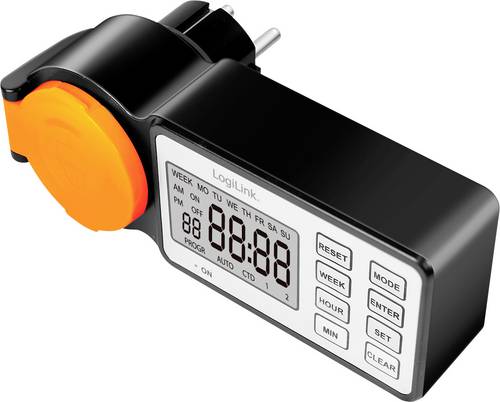
LogiLink ET0016 Zeitschaltuhr digital IP44 Countdown-Funktion, EIN/AUS-Programm, Timer-FunktionDiese Outdoor-Zeitschaltuhr mit LCD-Display und IP44-Spritzwasserschutz bietet bis zu 12 verschiedene Ein-/Ausschaltprogramme, einen Countdown- und einen Zufallstimer mit täglicher oder wöchentlicher Wiederholung. Sie verfügt über eine sichere CEE 7/3 Steckdose und einen CEE 7/4 Stecker, unterstützt bis zu 3600 W bei 230 V~ und wird über Tasten wie Reset, Woche, Stunde, Min, Modus, Eingabe, Einstellen und Löschen bedient. Eine rote LED zeigt die Stromversorgung an. Die Zeitschaltuhr ist für einen Temperaturbereich von -10 bis 40 °C und eine Luftfeuchtigkeit von 20 bis 80 % RH ausgelegt und wird durch eine CR2032 Knopfzellenbatterie versorgt. Das robuste PC-Gehäuse ist Schwarz/Orange.11,21 €*Versand: 5,95 €Sichere Weiterleitung zum Anbieter


-
Wie geht bildschirmaufnahme?
Um eine Bildschirmaufnahme durchzuführen, benötigst du eine spezielle Software, die deinen Bildschirm aufzeichnet. Es gibt verschiedene Programme wie z.B. OBS Studio, Camtasia oder Snagit, die diese Funktion bieten. Nachdem du die Software installiert hast, kannst du in der Regel auswählen, welchen Bereich deines Bildschirms du aufnehmen möchtest. Anschließend startest du die Aufnahme und kannst dein gewünschtes Video erstellen. Vergiss nicht, die Aufnahme zu stoppen, wenn du fertig bist, und das Video zu speichern. **
-
Was bedeutet bildschirmaufnahme?
Was bedeutet bildschirmaufnahme? Eine Bildschirmaufnahme ist die Aufzeichnung des Bildschirms eines Computers oder mobilen Geräts. Dabei werden alle Aktivitäten, die auf dem Bildschirm stattfinden, aufgezeichnet, einschließlich Mausbewegungen, Tastatureingaben und geöffnete Anwendungen. Bildschirmaufnahmen werden häufig verwendet, um Tutorials zu erstellen, Software-Demonstrationen durchzuführen oder Probleme zu dokumentieren. Sie können auch zur Überwachung der Bildschirmaktivitäten in Unternehmen oder Schulen eingesetzt werden. **
-
Wie kann man eine Bildschirmaufnahme für eine Präsentation oder ein Tutorial erstellen? Welches Programm könnt ihr empfehlen, um eine Bildschirmaufnahme aufzunehmen?
Man kann eine Bildschirmaufnahme mit Hilfe von Screen-Recording-Software wie z.B. OBS Studio, Camtasia oder Snagit erstellen. Diese Programme ermöglichen es, den Bildschirm aufzunehmen, Audio hinzuzufügen und das Video zu bearbeiten. Nach der Aufnahme kann die Datei dann für eine Präsentation oder ein Tutorial verwendet werden. **
-
Warum funktioniert die Bildschirmaufnahme mit dem Programm Blender nicht unter Windows?
Es gibt möglicherweise mehrere Gründe, warum die Bildschirmaufnahme mit Blender unter Windows nicht funktioniert. Es könnte sein, dass die Einstellungen des Programms nicht korrekt konfiguriert sind oder dass es ein Problem mit der Kompatibilität zwischen Blender und dem Betriebssystem gibt. Es könnte auch sein, dass bestimmte Treiber oder Software auf dem Computer fehlen oder veraltet sind, was die Aufnahme verhindert. Es ist ratsam, die neueste Version von Blender zu verwenden und sicherzustellen, dass alle erforderlichen Treiber und Software auf dem Computer installiert sind. **

Wie bildschirmaufnahme mit Ton?
Um eine Bildschirmaufnahme mit Ton durchzuführen, benötigen Sie eine spezielle Software oder ein Aufnahmeprogramm, das sowohl den Bildschirm als auch den Ton aufzeichnen kann. Sie können beispielsweise Programme wie OBS Studio, Camtasia oder Snagit verwenden. Stellen Sie sicher, dass Sie die richtigen Einstellungen für die Tonquelle auswählen, um sicherzustellen, dass sowohl der Bildschirm als auch der Ton aufgezeichnet werden. Testen Sie die Aufnahme vorher, um sicherzustellen, dass sowohl Bild als auch Ton korrekt aufgezeichnet werden. Beachten Sie auch, dass Sie möglicherweise zusätzliche Hardware wie ein Mikrofon benötigen, um den Ton aufzunehmen. **
Wie geht eine bildschirmaufnahme?
Um eine Bildschirmaufnahme durchzuführen, benötigst du eine spezielle Software, die es ermöglicht, den Bildschirminhalt aufzuzeichnen. Es gibt verschiedene Programme wie z.B. OBS Studio, Camtasia oder ScreenFlow, die diese Funktion bieten. Nachdem du die Software installiert hast, musst du die gewünschten Einstellungen vornehmen, z.B. den Aufnahmebereich festlegen und die Audioquelle auswählen. Anschließend startest du die Aufnahme und kannst den Bildschirminhalt aufzeichnen. Nachdem die Aufnahme abgeschlossen ist, kannst du das Video speichern und bei Bedarf bearbeiten oder teilen. **
Top-Angebote
Produkte zum Begriff Bildschirmaufnahme:
-
Schnittstelle KunstunterrichtSchnittstelle Kunstunterricht , Körper - Raum - Skulptur , > , Erscheinungsjahr: 20221130, Produktform: Kartoniert, Titel der Reihe: Schnittstelle Kunstunterricht##, Redaktion: Pauls, Karina, Seitenzahl/Blattzahl: 100, Keyword: Kunstunterricht; Skulptur; Lehrende; didaktische Konzeptionen; Unterrichtsgestaltung; zeitgenössische Kunst; Praxisbeispiele; Ausstellung; künstlerisches Handeln; Rebecca Horn; Lehr-Lern-Situation; Erstsemester; Studierende; Forschungsansätze; Körper, Fachschema: Kunsterziehung~Kunstunterricht~Kunstgeschichte, Fachkategorie: Kunstgeschichte, Warengruppe: HC/Kunstgeschichte, Fachkategorie: Unterricht und Didaktik: Kunst, allgemein, Thema: Verstehen, Text Sprache: ger, UNSPSC: 49019900, Warenverzeichnis für die Außenhandelsstatistik: 49019900, Verlag: wbv Media GmbH, Verlag: wbv Media GmbH, Verlag: wbv Media GmbH & Co.KG, Länge: 220, Breite: 147, Höhe: 7, Gewicht: 218, Produktform: Kartoniert, Genre: Geisteswissenschaften/Kunst/Musik, Genre: Geisteswissenschaften/Kunst/Musik, eBook EAN: 9783763971480, Herkunftsland: DEUTSCHLAND (DE), Katalog: deutschsprachige Titel, Katalog: Gesamtkatalog, Katalog: Lagerartikel, Book on Demand, ausgew. Medienartikel, Relevanz: 0010, Tendenz: -1, Unterkatalog: AK, Unterkatalog: Bücher, Unterkatalog: Hardcover, Unterkatalog: Lagerartikel, WolkenId: 281420924,90 €*Versand: 0,00 €Sichere Weiterleitung zum Anbieter
-
Warum kann das Programm trotz Berechtigung keine Bildschirmaufnahme machen?
Es gibt mehrere mögliche Gründe dafür, dass ein Programm trotz Berechtigung keine Bildschirmaufnahme machen kann. Einer der häufigsten Gründe ist, dass das Betriebssystem oder die Sicherheitssoftware des Computers die Bildschirmaufnahme blockiert. Es könnte auch sein, dass das Programm nicht korrekt konfiguriert ist oder dass es technische Probleme gibt, die die Aufnahme verhindern. In solchen Fällen kann es hilfreich sein, die Einstellungen des Programms zu überprüfen, das Betriebssystem zu aktualisieren oder sich an den technischen Support des Programms zu wenden. **
-
Wie kann ich ein Bildschirmaufnahme-Tool verwenden, um Videos von meinem Bildschirm aufzunehmen? Gibt es kostenlose Bildschirmaufnahme-Software, die ich verwenden kann?
Ja, es gibt kostenlose Bildschirmaufnahme-Software wie OBS Studio oder ShareX, die Sie herunterladen und verwenden können. Nachdem Sie die Software installiert haben, können Sie einfach das Programm öffnen, die gewünschten Einstellungen vornehmen und mit der Aufnahme beginnen. Sie können dann das Video speichern und bei Bedarf bearbeiten oder teilen. **
-
Wie geht bildschirmaufnahme?
Um eine Bildschirmaufnahme durchzuführen, benötigst du eine spezielle Software, die deinen Bildschirm aufzeichnet. Es gibt verschiedene Programme wie z.B. OBS Studio, Camtasia oder Snagit, die diese Funktion bieten. Nachdem du die Software installiert hast, kannst du in der Regel auswählen, welchen Bereich deines Bildschirms du aufnehmen möchtest. Anschließend startest du die Aufnahme und kannst dein gewünschtes Video erstellen. Vergiss nicht, die Aufnahme zu stoppen, wenn du fertig bist, und das Video zu speichern. **
-
Was bedeutet bildschirmaufnahme?
Was bedeutet bildschirmaufnahme? Eine Bildschirmaufnahme ist die Aufzeichnung des Bildschirms eines Computers oder mobilen Geräts. Dabei werden alle Aktivitäten, die auf dem Bildschirm stattfinden, aufgezeichnet, einschließlich Mausbewegungen, Tastatureingaben und geöffnete Anwendungen. Bildschirmaufnahmen werden häufig verwendet, um Tutorials zu erstellen, Software-Demonstrationen durchzuführen oder Probleme zu dokumentieren. Sie können auch zur Überwachung der Bildschirmaktivitäten in Unternehmen oder Schulen eingesetzt werden. **
Ähnliche Suchbegriffe für Bildschirmaufnahme
-
LogiLink ET0016 Zeitschaltuhr digital IP44 Countdown-Funktion, EIN/AUS-Programm, Timer-FunktionDiese Outdoor-Zeitschaltuhr mit LCD-Display und IP44-Spritzwasserschutz bietet bis zu 12 verschiedene Ein-/Ausschaltprogramme, einen Countdown- und einen Zufallstimer mit täglicher oder wöchentlicher Wiederholung. Sie verfügt über eine sichere CEE 7/3 Steckdose und einen CEE 7/4 Stecker, unterstützt bis zu 3600 W bei 230 V~ und wird über Tasten wie Reset, Woche, Stunde, Min, Modus, Eingabe, Einstellen und Löschen bedient. Eine rote LED zeigt die Stromversorgung an. Die Zeitschaltuhr ist für einen Temperaturbereich von -10 bis 40 °C und eine Luftfeuchtigkeit von 20 bis 80 % RH ausgelegt und wird durch eine CR2032 Knopfzellenbatterie versorgt. Das robuste PC-Gehäuse ist Schwarz/Orange.11,21 €*Versand: 5,95 €Sichere Weiterleitung zum Anbieter
-
Wie kann man eine Bildschirmaufnahme für eine Präsentation oder ein Tutorial erstellen? Welches Programm könnt ihr empfehlen, um eine Bildschirmaufnahme aufzunehmen?
Man kann eine Bildschirmaufnahme mit Hilfe von Screen-Recording-Software wie z.B. OBS Studio, Camtasia oder Snagit erstellen. Diese Programme ermöglichen es, den Bildschirm aufzunehmen, Audio hinzuzufügen und das Video zu bearbeiten. Nach der Aufnahme kann die Datei dann für eine Präsentation oder ein Tutorial verwendet werden. **
-
Warum funktioniert die Bildschirmaufnahme mit dem Programm Blender nicht unter Windows?
Es gibt möglicherweise mehrere Gründe, warum die Bildschirmaufnahme mit Blender unter Windows nicht funktioniert. Es könnte sein, dass die Einstellungen des Programms nicht korrekt konfiguriert sind oder dass es ein Problem mit der Kompatibilität zwischen Blender und dem Betriebssystem gibt. Es könnte auch sein, dass bestimmte Treiber oder Software auf dem Computer fehlen oder veraltet sind, was die Aufnahme verhindert. Es ist ratsam, die neueste Version von Blender zu verwenden und sicherzustellen, dass alle erforderlichen Treiber und Software auf dem Computer installiert sind. **
-
Wie bildschirmaufnahme mit Ton?
Um eine Bildschirmaufnahme mit Ton durchzuführen, benötigen Sie eine spezielle Software oder ein Aufnahmeprogramm, das sowohl den Bildschirm als auch den Ton aufzeichnen kann. Sie können beispielsweise Programme wie OBS Studio, Camtasia oder Snagit verwenden. Stellen Sie sicher, dass Sie die richtigen Einstellungen für die Tonquelle auswählen, um sicherzustellen, dass sowohl der Bildschirm als auch der Ton aufgezeichnet werden. Testen Sie die Aufnahme vorher, um sicherzustellen, dass sowohl Bild als auch Ton korrekt aufgezeichnet werden. Beachten Sie auch, dass Sie möglicherweise zusätzliche Hardware wie ein Mikrofon benötigen, um den Ton aufzunehmen. **
-
Wie geht eine bildschirmaufnahme?
Um eine Bildschirmaufnahme durchzuführen, benötigst du eine spezielle Software, die es ermöglicht, den Bildschirminhalt aufzuzeichnen. Es gibt verschiedene Programme wie z.B. OBS Studio, Camtasia oder ScreenFlow, die diese Funktion bieten. Nachdem du die Software installiert hast, musst du die gewünschten Einstellungen vornehmen, z.B. den Aufnahmebereich festlegen und die Audioquelle auswählen. Anschließend startest du die Aufnahme und kannst den Bildschirminhalt aufzeichnen. Nachdem die Aufnahme abgeschlossen ist, kannst du das Video speichern und bei Bedarf bearbeiten oder teilen. **
* Alle Preise verstehen sich inklusive der gesetzlichen Mehrwertsteuer und ggf. zuzüglich Versandkosten. Die Angebotsinformationen basieren auf den Angaben des jeweiligen Shops und werden über automatisierte Prozesse aktualisiert. Eine Aktualisierung in Echtzeit findet nicht statt, so dass es im Einzelfall zu Abweichungen kommen kann. ** Hinweis: Teile dieses Inhalts wurden von KI erstellt.